miércoles, 23 de noviembre de 2016

CAPAS DEL MODELO OSI

  1. Capa Física.
·         Transmisión de flujo de bits a través del medio. No existe estructura alguna.
·         Maneja voltajes y pulsos eléctricos.
·         Especifica cables, conectores y componentes de interfaz con el medio de transmisión.

  1. Capa Enlace de Datos.
·         Estructura el flujo de bits bajo un formato predefinido llamado trama.
·         Para formar una trama, el nivel de enlace agrega una secuencia especial de bits al principio y al final del flujo inicial de bits.
·         Transfiere tramas de una forma confiable libre de errores (utiliza reconocimientos y retransmisión de tramas).
·         Provee control de flujo.
·         Utiliza la técnica de "piggybacking".

  1. Capa de Red (Nivel de paquetes).
·         Divide los mensajes de la capa de transporte en paquetes y los ensambla al final.
·         Utiliza el nivel de enlace para el enví o de paquetes: un paquete es encapsulado en una trama.
·         Enrutamiento de paquetes.
·         Enví a los paquetes de nodo a nodo usando ya sea un circuito virtual o como datagramas.
·         Control de Congestión.

  1. Capa de Transporte.
·         Establece conexiones punto a punto sin errores para el enví o de mensajes.
·         Permite multiplexar una conexión punto a punto entre diferentes procesos del usuario (puntos extremos de una conexión).
·         Provee la función de difusión de mensajes (broadcast) a múltiples destinos.
·         Control de Flujo.

  1. Capa de Sesión.
·         Permite a usuarios en diferentes máquinas establecer una sesión.
·         Una sesión puede ser usada para efectuar un login a un sistema de tiempo compartido remoto, para transferir un archivo entre 2 máquinas, etc.
·         Controla el diálogo (quién habla, cuándo, cuánto tiempo, half duplex o full duplex).
·         Función de sincronización.

  1. Capa de Presentación.
·         Establece una sintaxis y semántica de la información transmitida.
·         Se define la estructura de los datos a transmitir (v.g. define los campos de un registro: nombre, dirección, teléfono, etc).
·         Define el código a usar para representar una cadena de caracteres (ASCII, EBCDIC, etc).
·         Compresión de datos.
·         Criptografí a.

  1. Capa de Aplicación.
·         Transferencia de archivos (ftp).
·         Login remoto (rlogin, telnet).
·         Correo electrónico (mail).


·         Acceso a bases de datos, etc.
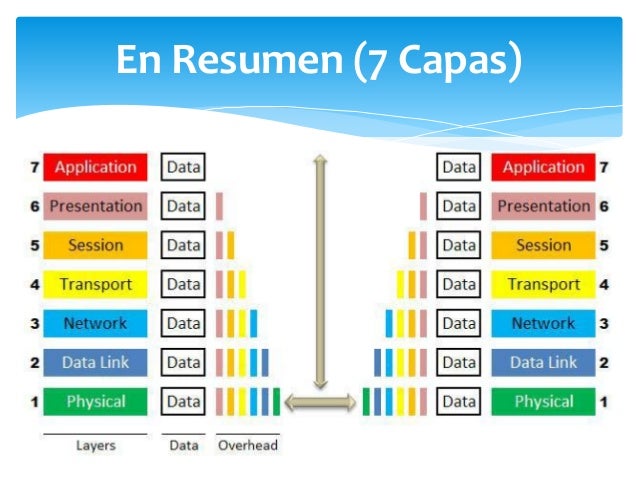

Resultado de imagen para las 7 capas del modelo osi


lunes, 7 de noviembre de 2016

REPORTE 5

En el área de trabajo insertamos un Router PT, le dimos un clic, nos apareció una ventana, la cual seleccionamos "Config" e ivamos a palomear la opción "On" en cada una de las pestañas que estaban debajo de "Interface". Después insertamos tres switches las cuales estaban debajo del Router, los dos switches que estan a la orilla los conectamos al Router con "Copper Straigh-Through" y el switch que se encuentra en medio lo conectamos al switch de la izquierda con "Copper Cross". Al primer switch de la izquierda lo conectamos con 2 computadoras con "Copper Straigh-Through" al sig. switch solamente lo enlazamos con una computadora y al 3er. switch con dos. Les pusimos los IP a las PC, a las 1ras. 3 PC de izquierda a derecha le pusimos el Gateway: 192.168.1.1 y las otras dos el Gateway: 192.168.1.33, inserté un Cloud a la izquierda del Router y se enlazó con "Serial" con el Router. Para finalizar insertamos tres notas,en las cuales pusimos la definición para cada una: Switch, Router y Cloud y también aparte insertamos notas debajo de las PC para que ahí se visualizara su respectivo IP Adress.


REPORTE 4

Insertamos 5 computadoras, 3 de ellas las conectamos a un "Switch" y las 2 que sobran a otro. Les pusimos la dirección IP a cada computadora, a la 1er. PC su direccion  IP es: 192.168.1.4 y en "Default Gateway": 192.168.1.1 (en la dirección del Gateway va a ser la misma para la 2da. y 3ra. computadora). IP de la 2da. PC: 192.168.1.2, IP de 3ra. PC: 192.168.1.3, el Gateway para la 4ta. y quinta PC. es: 178.168.1.1, la dirección de la 4ta. PC es: 178.168.1.2 y de la 5ta. es: 178.168.1.3, conectámos los dos switches primero lléndonos a "Connections" y seleccionamos "Copper Cross", nos ubicamos en el espacio de trabajo y seleccionamos un switch=>Fast-Ethernet=>clic en otro switch=>Fast-Ethernet y esperamos a que los puntos verdes se iluminen en tono verde claro y por último nos fuimos a cada computadora seleccionándola => "Disktop" =>"Command Prompt" y tecleamos >PING y después su respectiva dirección IP.


REPORTE 3


Nos ubicamos en "End Devices" y al darle clic, arrastramos "Generic" (la primera) tres veces hacia el área de trabajo, después nos fuimos a "Switches" le dimos clic, y arrastramos el "2950-24", luego para interconectar, cliqueamos en "Connections" "Copper Straigh-Through", clic en 1ra. computadora, clic en "Fast-Ethernet" y unimos al Switch dándole clic a este mismo y en "Fast-Ethernet" y así sucesivamente lo mismo para enlazar las otras dos computadoras con el switch empezando desde "Copper..." Esperamos a que los puntos estuviesen en color verde. Después les pusimos las direcciones IP a las tres computadoras,primero llendonos a la 1ra. comp. clic izquierdo=>Desktop=>IP Configuration, nos apareció una ventana, "Static" tenía que estar seleccionada, en "IP Adress" es: 192.168.1.2, en "Subnet Mask" la numeración era automática, en "Default Gateway" es: 192.168.1.1 y le seguiamos con las otras dos. IP Adress de la 2da. PC:192.168.1.3 y para la 3ra.: 192.168.1.4, el "Default Gateway" es el mismo. Posteriormente seleccionamos la 1er. PC. => "Command Prompt" y tecleamos los sig. >IP CONFIG (luego "enter"), >IP CONFIG /ALL (le damos enter), >PING 192.168.1.2 y si en lost sale cero quiere decir que las conexiones estan bien, y así lo mismo para las otras dos PC, nadamas cambiaría la dirección I´en PING


REPORTE 2

Primero insertamos computadoras con "End Device" y arrastramos tres veces "Generic" (la parimera) hacia el espacio de trabajo. Después clic en "Switches" y arrastramos "2950-24" (una vez), luego clic en "Connections" clic en "Copper Straight-Through", clic en una computadora y seleccionar "Fast-Ethernet" y desplazar la línea hacia el switch, clic izquierdo y seleccionar "Fast Ethernet". Ya después de esto, clic en la 1ra. computadora insertada, seleccionar "Desktop" => "IP Configuration" y apareció una ventana el cual debe estar seleccionado "Static", pusimos el IP Adress para esta primer computadora, el cual fue: 192.168.1.2, en "Subnet Mask", la numeración se pone automáticamente, en "Default Gateway" (en las tres computadoras) se va a poner 192.168.1.1, y en "DNS server", aqui nada escribimos, y en la segunda y tercera computadora cambia nadamas el IP Adress. IP Adress de la 2da.:192.168.1.3      IP Adress de la 3ra.: 192.168.1.4

miércoles, 12 de octubre de 2016

PRACTICA 1 ¨PACKET TRACER¨

HOY LES CONTARE LO QUE HICE EN EL LABORATORIO, ENCENDÍ LA COMPUTADORA Y ENTRE AL PROGRAMA LLAMADO PACKET TRACER 5.0, CUANDO ENTRE EMPECE A INSERTAR LAS COMPUTADORAS PARA QUE ASÍ SEA ME FUI A END DEVICES, INSERTE 3 COMPUTADORAS Y YA CUANDO LO ACOMODE COMO MAS ME HAYA PARECIDO PUSE EL SWITCH, PARA ESO ME FUI A SWITCHES Y SELECCIONE EL NUMERO 24 Y LO COLOQUE ARRIBA DE LAS COMPUTADORAS EN EL CENTRO DE EL MEDIO, DESPUÉS DE ESO ME FUI AL RAYITO Y SELECCIONE COPPER EL DE LA LINE MAS OSCURA Y PUSE LAS LINEAS QUE VAN CONECTADAS DE CADA UNA DE LAS COMPUTADORAS AL SWITCH Y SOLO ESPERE QUE LA CONEXIÓN FUERA BUENA, CUANDO ESTÁN VERDES ES QUE SI LO ESTA.


lunes, 3 de octubre de 2016

SIMULADOR PACKET TRACER

SIMULADOR PACKET TRACER: Cisco Packet Tracer de Cisco es un programa de simulación de redes que permite a los estudiantes experimentar con el comportamiento de la red y resolver preguntas del tipo «¿qué pasaría si...?». Como parte integral de la Academia de Networking de Cisco, Packet Tracer provee capacidades de simulación, visualización, evaluación y colaboración y facilita la enseñanza y aprendizaje de conceptos básicos de redes.

CARACTERÍSTICASLa versión actual de Packet Tracer soporta un conjunto de Protocolos de capa de aplicación simulados, al igual que enrutamiento básico con RIPOSPF, y EIGRP. Aunque Packet Tracer provee una simulación de redes funcionales, utiliza solo un pequeño número de características encontradas en el hardware real corriendo una versión actual del Cisco IOS. Packet Tracer no es adecuado para redes en producción.

HERRAMIENTAS:

*ROUTERS
*2621XM
*OPTIONS 
*FILE
*TOOLS
*HELP
*EDIT
*VIEW
*EXTENSIONS
*NEW
*REALTIME
*SIMULATION
*LOGICAL
*PHYSICAL


PARTES DE LA VENTANA DE PACKET TRACER


Resultado de imagen para packet tracer PARTES DE LAS VENTANAS